KIA 타이거즈 새 구장 구경 전, 직장인 야구 감상 하루 루틴 만들기
구르는 돌 2026. 11. 7. 21:32 |
KIA 타이거즈 새 구장 구경 전, 직장인 야구 감상 하루 루틴 만들기
새 구장에 처음 들어간 날, 그 감각은 한 번 겪으면 못 잊습니다. 문제는 직장인이라는 현실이죠. 퇴근하고 갈 시간, 아이를 데려갈지, 주말에 경기가 있는지를 먼저 맞춰야 합니다. 저도 그 사이에서 한참 헤맸고, 결국 반복해서 쓸 수 있는 루틴 하나를 만들어 두었습니다.
Q. 새 구장은 어디에 있고, 가려면 무엇을 챙겨야 하나요?
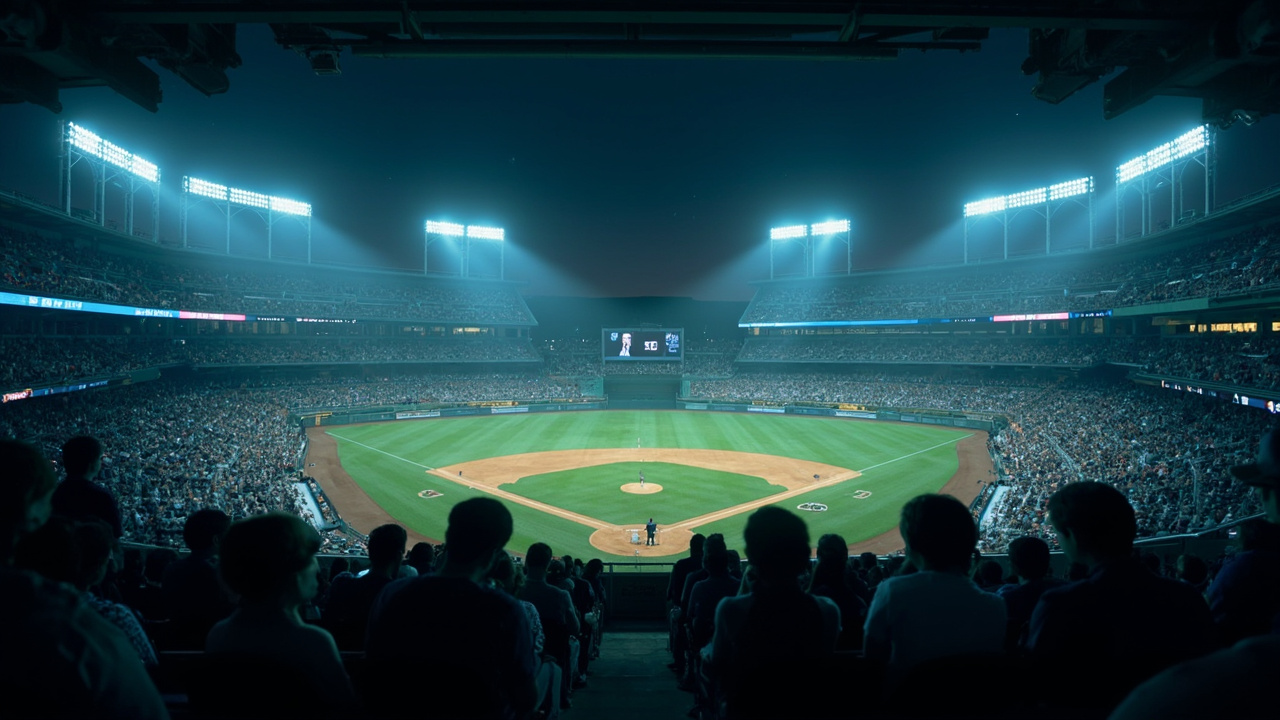
KIA 타이거즈는 2025년 4월, 제주시 애월읍의 새 구장으로 자리를 옮겼습니다. 기존 제주 월드컵경기장을 개조한 곳이라 큰길 쪽 길목은 익숙한데, 안쪽은 완전히 다른 야구장입니다. 좌석은 4만 명을 가깝게 넘는 규모로 알려져 있고, 화면으로만 봐도 '여기는 사나이 자리다'라는 느낌이 확 들어납니다.
한 줄 요약 — 새 구장은 '예뻐졌다'가 아니라 '동선이 바뀌었다'입니다. 갈 때는 이동 1시간을 계획에 반드시 넣으세요.
관련 매체 안내를 보면, 개장 초기에는 입장 대기 줄과 주차 동선이 평소보다 길었다고 자주 언급되고 있습니다. 그러니 첫 관전이라면 평일 낮 경기를 노려보는 쪽이 현명합니다.
| 준비 항목 | 체크 포인트 |
|---|---|
| 표 | 매진 시점, 좌석 구역(펜스석·내야·언더) |
| 이동 | 제주공항·제주시역 기준 소요 시간, 셔틀 운행 시간 |
| 일정 | 평일 낮 경기 슬롯 유무, 회차별 시작 시간 |
| 준비물 | 모자, 선글라스, 얇은 겉옷, 도착 여유 |
참고로 KIA 타이거즈 공식 홈페이지(https://www.kia-tigers.co.kr)와 KT 위즈 공식 안내(https://www.ktwiz.co.kr)에서 일정과 좌석 정보를 미리 볼 수 있습니다.
Q. 직장인 야구 감상 하루 루틴, 하루 일과에 어떻게 끼워 넣나요?
제가 실제로 돌리고 있는 건 네 단계입니다. 복잡하면 버리게 되더라고요.
- 수요일 낮 경기 고정 — 퇴근 전에 집에서 먹고 들어갑니다. 경기 시작 전에 저녁을 해결해 두면 야구장에선 음식만 worry하면 되니까요.
- 버스로 갈 것 — 운전하면 주차장 한 바퀴가 전부 잡아먹습니다. 눈 붙일 시간이 남아 있는 게 제일 큽니다.
- 9회까지 안 봐도 괜찮다 — 7회쯤 빠져나와 저녁 산책을 합니다. 점수표만 확인해도 다음 날 대화는 충분하더라고요.
- 주말엔 딱 한 자리만 — 연말 모임으로 이어질 자리 하나만 남겨둡니다. 매번 다 가지 않으면 초반에 지쳐요.
짧게 말해요.
중요한 건 야구감이 아니라 루틴이에요.
이 루틴이 말해주는 것
공식 통계에 따르면 프로야구 관중은 최근 몇 년 사이 다시 회복되는 흐름으로 알려져 있습니다. 동시에 '어디서 보느냐'가 중요해졌다는 생각이 듭니다. 사람이 몰리면 구장 동선은 촘촘해지고, 그게 결국 직장인의 일정 짜기에까지 영향을 줍니다.
업계 가이드에 따르면, 일자 좌석 사양에서도 등급별로 시야 차이가 생각보다 큽니다. 좌석을 고를 때 '얼마나 앞에 앉는가'보다 '선반이 시야를 얼마나 가리는가'를 보는 편이 낫더라고요.
주변 지인 사례에 따르면, 점심시간이나 퇴근 직후에 맞춘 야구 관람은 "약속이라기보다 마음 여유"라는 답이 많았습니다. 그러고 보니 괜찮은 위로사더라고요. 월요일 회식자리에서 야구 얘기가 나올 때 말할 거리가 있어야 하니까요.
마무리
정리하면 이렇습니다. 새 구장은 갈 때마다 동선을 다시 짜고, 하루는 위 네 단계 안에서만 소비하고, 무리해서 끝까지 보지 않아도 됩니다. 직장인의 야구 감상은 오래 가는 취미가 아니라, 반복해서 갈 수 있어야 비로소 습관이 됩니다.
저는 월말 보고와 겹치는 주말에는 아예 예매를 안 합니다. 그 한 가지 규칙이 제일 오래 갔습니다.
도움이 되셨으면 좋겠네요.
자주 묻는 질문
Q. 새 구장 표는 평일에도 팔리나요? A. 평일 낮 경기 일정이 있지만 매진이 빠르게 빠지는 편입니다. 공식 홈페이지를 미리 확인해 두는 편이 안전합니다.
Q. 처음 가는데 괜찮은 좌석 구역은 어디인가요? A. 시야 기준으로 보면 3루 내야 쪽이 무난합니다. 다만 구역마다 가격대 차이가 꽤 커서 예산을 먼저 정해 두세요.
Q. 아이랑 같이 가도 괜찮나요? A. 네, 다만 내야 통로 쪽이 이동이 편하고 반입 불가 물품이 있습니다. 소음에 민감한 아이라면 내야보다 1루 쪽 좌석이 낫습니다.
Q. 경기 없이 구장만 구경할 수 있나요? A. 개장 기념 행사 등 별도 프로그램이 열리는 날이 대부분입니다. 평일엔 한산해서 무료 관람은 어렵습니다.
Q. 야구장에서 일하고 있는 것 같아서 부담스럽진 않나요? A. 처음엔 그랬는데, 정해진 자리에서 정해진 시간에 보는 게 오히려 편해집니다. recreation이 일처럼 느껴지면 루틴을 줄이는 게 답입니다.
방문해 주셔서 감사합니다. 또 다른 주제로 찾아뵙겠습니다.
#KIA타이거즈 #제주야구장 #KT위즈스타디움 #직장인취미 #야구관람루틴
'구르는 돌' 카테고리의 다른 글
| 재택근업 효율 루틴 짜기: 하루 3시간 집중하는 점검표 (0) | 2026.11.06 |
|---|---|
| 홈카페 세팅 가이드, 아침 커피값 줄이고 취향까지 찾는 순서 (0) | 2026.11.01 |
| 자카르타 더비 밤 경기 볼 때, 저녁 계획은 시작 시각보다 끝나는 시각으로 세우세요 (0) | 2026.10.23 |
| 주말 등산 코스 추천, 유명하다고 다 좋기만 하진 않더라 (0) | 2026.09.26 |
| 리버풀 경기 챙겨볼 때 같이 알아두면 좋은 축구 관전 포인트, 새벽에 보기 전 꼭 (0) | 2026.09.14 |